

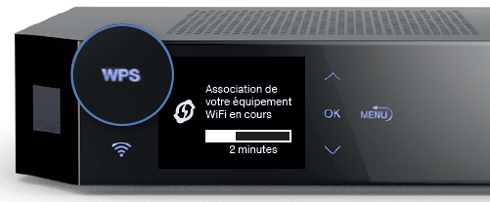

WPS (Wi-Fi Protected Setup) vous permet d’ajouter en toute sécurité des appareils à votre réseau sans fil sécurisé sans avoir à mettre en mémoire ni à saisir une clé cryptée (par ex. WEP/WPA/WPA2). Vous pouvez en général connecter le routeur via WPS à l’aide de deux méthodes différentes.
D’une part, Qu’est-ce que le bouton WPS sur Box SFR ? Le bouton WPS box SFR vous permet de vous connecter à votre réseau WiFi SFR sans avoir besoin de votre mot de passe WiFi. Le service WPS SFR vous permet de vous connecter plus facilement à votre WiFi et vous apporte plus de sécurité. L’emplacement du bouton WPS sur votre box SFR dépend du modèle de celle-ci.
D’autre part, Quelle est la différence entre Wi-Fi et WPS ?
C’est quoi le WPS ? Le WPS, c’est le Wifi Protected Setup, pour faire simple, le paramétrage simplifié du Wifi, et en effet, ce standard introduit sur nos routeurs en 2007 simplifie grandement la connexion au réseau sans fil.
Comment fonctionne le WPS ? Sélectionnez WPS (bouton-poussoir). Sélectionnez Démarrer afin que le téléviseur recherche la connexion WPS. Appuyez sur le bouton WPS du routeur pour établir une connexion. Selon le routeur et la configuration du réseau domestique, la connexion peut prendre quelques minutes.
Ainsi, Comment savoir si le WPS est activé ? Une fenêtre vous demande de rentrer la clé de sécurité : dans cette fenêtre se trouve le message « Vous pouvez aussi vous connecter en appuyant sur le bouton du routeur ». Appuyez sur le mode bouton WPS de votre box : vous n’avez pas besoin de rentrer de clé de sécurité, la configuration est automatique.
Comment activer WPS Box SFR ?
appuyez sur le bouton WPS sur la face avant de votre box , et activez la connexion WPS sur votre équipement (voir « Je souhaite utiliser le WPS sur mon mobile ou ma tablette Android »).
WPS , un mode d’appairage sûr et simple
- via WPS , activé par défaut,
- via le code PIN équipement,
- via le code PIN neufbox .
Comment se connecter au Wi-Fi avec WPS ?
Depuis votre smartphone Android, rendez-vous dans la liste des réseaux Wifi et sélectionnez « options avancées », « utiliser WPS » puis « OK ». La connexion s’effectue automatiquement.
Comment connecter un appareil avec le WPS ?
Si votre routeur dispose d’un bouton WPS, vous devrez appuyer sur l’option Bouton poussoir WPS. Appuyez sur le bouton WPS de votre routeur, puis appuyez sur cette option sur votre téléphone Android pour vous connecter au réseau.
Comment se connecter à une imprimante Wi-Fi ?
Connecter une imprimante sans fil sur Windows
- Ouvrez les paramètres ou le panneau de configuration de votre ordinateur.
- Choisissez « Périphériques et imprimantes »
- Sélectionnez « Ajouter une imprimante »
- Cliquez sur « Ajouter une imprimante réseau, sans fil ou Bluetooth »
- Sélectionnez votre imprimante sans fil.
Où se trouve le code PIN d’une imprimante ?
Où se trouve le code PIN WPS sur imprimante HP ? Recherche du code PIN WPS Une fois que le message du code PIN WPS s’affiche sur votre ordinateur, recherchez un code PIN sur le panneau de commande de l’imprimante ou sur la feuille d’informations imprimée lors de la configuration.
C’est quoi le NIP WPS ?
La méthode NIP (numéro d’identification personnel) est une des méthodes de connexion mises au point par Wi-Fi Alliance. En entrant le NIP créé par un enrôlé (votre appareil) dans le Registrar (un dispositif qui gère le réseau sans fil), vous pouvez configurer le réseau sans fil et les paramètres de sécurité.
Où se trouve le code PIN WPS d’une imprimante ?
Rechercher le code PIN WPS
- Une fois que l’invite du code PIN WPS s’affiche sur l’ordinateur, recherchez un code PIN sur le panneau de commande de l’imprimante ou sur la fiche d’informations imprimée lors de la configuration.
- Saisissez le code PIN , puis cliquez sur Suivant pour terminer la configuration.
Comment se connecter en WPS Android ?
Appuyez sur le bouton WPS de votre routeur, puis appuyez sur cette option sur votre téléphone Android pour vous connecter au réseau. Si votre routeur n’a pas de bouton WPS et que la fonction est activée via un code PIN, vous devez appuyer sur l’option Entrée de code PIN WPS.
Comment se connecter en WPS sur Livebox ?
Vous devez : Vérifier que le wifi de la Livebox est activé. Vérifier que l’équipement à connecter à la Livebox est compatible WPS .
- Cliquez sur la liste située à droite du champ WPS .
- Sélectionnez bouton WPS .
- Cliquez sur le bouton Enregistrer.
Comment fonctionne le WPS ?
Le WPS (Wifi Protect Setup) est un protocole qui va vous permettre de vous connecter très facilement à internet sans avoir besoin de saisir un mot de passe. La connexion se fait au moyen d’un bouton placé sur la box de votre fournisseur d’accès.
Quel est le bouton WPS du routeur ?
Les routeurs et modem-routeurs de nouvelle génération D-Link disposent d’un bouton WPS. Il sert à établir rapidement et facilement une connexion sécurisée cryptée (WPA) entre le routeur et un périphérique Wi-Fi que vous souhaitez associer à votre routeur, tel qu’une caméra Wi-Fi .
Comment savoir si le WPS est activé ?
Vérifiez que le routeur et l’appareil compatible avec Internet prennent en charge la fonctionnalité WPS :
- Regardez sur votre routeur ou modem pour voir s’il dispose d’un bouton WPS :
- Allez dans le menu Réseau de votre appareil compatible avec Internet pour voir si l’option WPS est disponible.
C’est quoi WPS disponible ?
Le WPS (Wifi Protect Setup) est un protocole qui va vous permettre de vous connecter très facilement à internet sans avoir besoin de saisir un mot de passe. La connexion se fait au moyen d’un bouton placé sur la box de votre fournisseur d’accès.
Où se trouve le code PIN WPS ?
Comment trouver le code confidentiel WPS ? Le code confidentiel WPS est personnel. Il est possible de le trouver sous son routeur ou son modem.
Où trouver WPS sur Samsung ?
Sur l’écran Réseau et Internet, appuyez sur WiFi. Sur l’écran WiFi, vous verrez une option de préférences Wi-Fi. Appuyez dessus. L’écran des préférences Wi-Fi a deux options WPS; Bouton poussoir WPS et saisie du code PIN WPS.
Comment se connecter en Wi-Fi avec un Android ?
Pour vous connecter au réseau, appuyez sur Se connecter .
Activer le Wi-Fi et se connecter au réseau
- Ouvrez l’application Paramètres de votre appareil.
- Appuyez sur Réseau et Internet. Internet.
- Appuyez sur un réseau dans la liste. Les réseaux nécessitant un mot de passe sont verrouillés. .
Où trouver mot de passe WPS ?
Comment trouver le code confidentiel WPS ? Le code confidentiel WPS est personnel. Il est possible de le trouver sous son routeur ou son modem.
Où trouver WPS sur Samsung ?
Paramètrage de votre smartphone Android
Sous le nom de votre réseau Wifi vous devriez voir apparaître la mention WPS disponible. Vous allez maintenant cliquer sur l’icône en forme de flèches. Une fenêtre va s’ouvrir et vous demander d’appuyer sur le bouton « Configuration Wi-Fi protégée de votre routeur ».
Pourquoi mon imprimante ne se connecte pas au Wi-Fi ?
Assurez-vous que votre imprimante est allumée et vérifiez le voyant Wi-Fi sur votre routeur. Votre imprimante ne peut être consultée en ligne que si votre routeur est allumé et que le Wi-Fi est correctement activé. L’imprimante doit être sur le même réseau Wi-Fi que votre ordinateur.
Comment imprimer avec un portable en Wi-Fi ?
Pour imprimer le fichier désiré, il suffit alors d’installer l’application Google Cloud Print sur son téléphone Android. Ensuite, il faut configurer son imprimante depuis l’application et imprimer directement ses fichiers via la fonction « Imprimer » ou « Partager ».
Comment connecter une imprimante en Wi-Fi avec mon téléphone ?
Démarrez votre application mobile et touchez l’icône Paramètres. (Les utilisateurs de l’appli Mobile Cable Label Tool doivent aussi toucher [Paramètres Imprimante] – [Imprimante].) Sélectionnez l’imprimante affichée sous [Imprimante Wi-Fi]. Vous pouvez maintenant imprimer sans fil depuis votre appareil mobile.
N’oubliez pas de partager l’article !

