

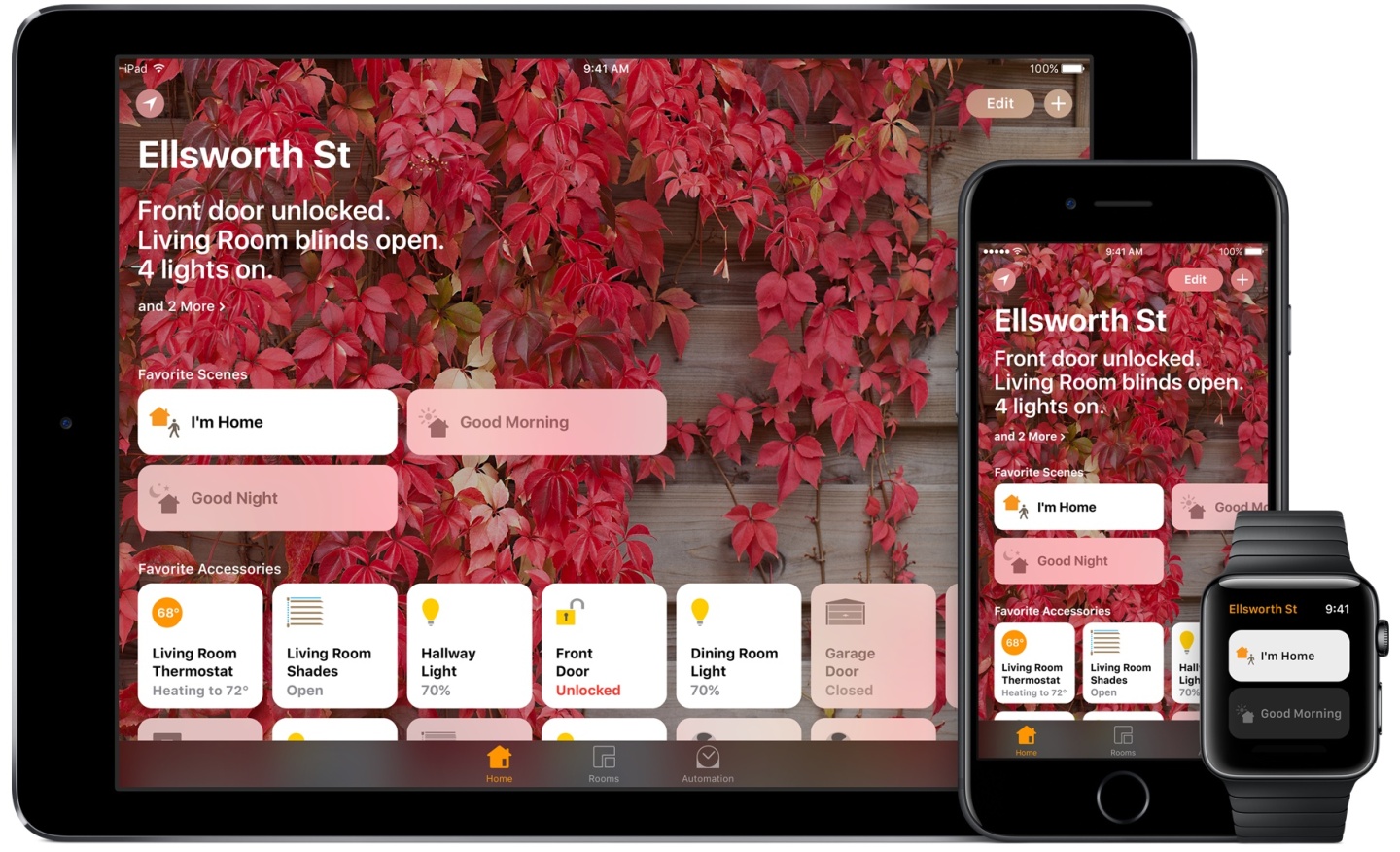

Configurer un iPad en tant que concentrateur
- Touchez Réglages > [votre nom] > iCloud et vérifiez que vous êtes connecté à iCloud à l’aide de l’identifiant Apple avec lequel vous avez configuré vos accessoires HomeKit dans l’app Maison.
- Faites défiler l’écran vers le bas pour vérifier que l’option « Maison » est activée.
D’une part, Comment supprimer un concentrateur HomeKit ? Cliquez sur le bouton « Détails » en bas pour explorer une couche supplémentaire dans la vue des détails. Faites défiler vers le bas de la vue détaillée et sélectionnez «Supprimer l’accessoire». Confirmez que vous souhaitez le supprimer en appuyant sur «Supprimer» dans la boîte de dialogue contextuelle. C’est ça!
D’autre part, Comment connecter macbook à HomePod ?
Assurez-vous que votre Mac et votre HomePod sont connectés au même réseau Wi-Fi. Ouvrez une app sur votre Mac qui peut diffuser du contenu. Cliquez sur le bouton AirPlay (disponible uniquement si votre HomePod ou un autre appareil externe est connecté au même réseau Wi-Fi que votre Mac). , en fonction de l’app.
Comment configurer un accessoire HomeKit ? Ajouter un accessoire HomeKit à l’app Maison
- Ouvrez l’app Maison et touchez Ajouter un accessoire ou Ajouter .
- Touchez Ajouter un accessoire .
- À l’aide de l’appareil photo de votre iPhone, iPad ou iPod touch, scannez le code HomeKit à huit chiffres ou le code QR qui figure sur l’ accessoire ou dans sa documentation.
Ainsi, Comment mettre iPad en concentrateur ? Configurer un iPad en tant que concentrateur
Faites défiler l’écran vers le bas pour vérifier que l’option Domicile est activée. Touchez Réglages > Domicile, puis activez l’option Utiliser cet iPad comme concentrateur.
Comment contrôler HomeKit à distance ?
Pour contrôler vos accessoires HomeKit à distance, vous devez disposer d’un HomePod2, d’une Apple TV 4K, d’une Apple TV (4e génération), d’une Apple TV (3e génération)1,2 ou d’un iPad. L’appareil que vous configurez comme concentrateur doit rester chez vous, connecté au réseau Wi-Fi de votre domicile et allumé.
Quel iPad pour HomeKit ?
seul suffit :
- l’Apple TV 4 ou plus récent : avec la dernière. version de tvOS.
- l’ iPad : avec la dernière version d’iOS, compatibilité pour l’ iPad (5e génération), les iPad Air, les iPad mini 22,3 et.
- le HomePod : l’enceinte d’Apple vient ajouter une. autre possibilité de passerelle vers l’extérieur.
Comment ajouter un HomePod dans Maison ?
Pour configurer le HomePod Mini, il suffit de le brancher au secteur et d’approcher son iPhone. L’enceinte est instantanément détectée, la connexion au compte Apple de l’utilisateur prend quelques secondes. Ensuite, le HomePod Mini est visible dans l’application domotique d’Apple, appelée Maison.
Comment debuter avec HomeKit ?
Dans l’application Maison, touchez le bouton + en haut à droite, puis touchez Ajouter un accessoire. L’app demande ensuite de montrer le code HomeKit présent soit sur l’accessoire, soit quelque part sur son emballage.
Comment ajouter l’Apple TV à HomeKit ?
Configuration d’une Apple TV en tant que pont HomeKit
- Sur l’iPhone, configurer l’identification à deux facteurs pour.
- Se rendre dans Réglages > Nom de votre compte > iCloud >
- Sur l’ Apple TV , aller dans Réglages > Comptes et vérifier.
- L’ Apple TV se met automatiquement en mode « pont HomeKit » dès qu’elle est.
Comment réinitialiser le HomePod ?
Voici comment procéder :
- Débranchez le HomePod ou l’adaptateur secteur du HomePod mini. Patientez 10 secondes, puis rebranchez-le.
- Patientez 10 secondes, puis touchez de manière prolongée le haut du HomePod .
- La lumière tournante blanche devient rouge.
- Siri indique que votre HomePod est sur le point de se réinitialiser .
C’est quoi un HomePod Mini ?
Le HomePod mini peut aussi servir de hub domestique et vous permettre de contrôler vos accessoires HomeKit à distance. Où que vous alliez, vous pouvez voir en direct ce qui se passe à la porte d’entrée, fermer la porte du garage et verrouiller ou déverrouiller les portes via l’app Maison.
Comment utiliser un ancien iPad ?
Voici 5 façons de redonner vie à votre vieille tablette, garanties 100 % compatibles iOS 5.1.1.
- Une tablette pour la cuisine.
- Une tablette que l’on prête enfin aux enfants.
- Un iPad comme second écran.
- Un iPad comme tablette graphique.
Comment booster un vieil iPad ?
Votre iPad est lent ? Améliorez ses performances en suivant ces 10 conseils !
- 1 Supprimer des applications.
- 2 Redémarrer l’ iPad .
- 3 Désactiver l’actualisation en arrière-plan.
- 4 Mettre votre iPadOS à jour.
- 5 Effacer le cache de Safari.
- 6 Vérifier votre connexion Internet.
- 7 Désactiver les notifications.
Quel Apple TV pour HomeKit ?
de hub HomeKit , un seul suffit :
- l’ Apple TV 4 ou plus récent : avec la dernière. version de tvOS.
- l’iPad : depuis iOS 10, compatibilité pour l’iPad (5e génération), les iPad Air, les iPad mini 2, 3 et.
- le HomePod : l’enceinte d’ Apple vient ajouter une. autre possibilité de passerelle vers l’extérieur, comme vu.
Comment installer un HomePod ?
Configurer HomePod mini et HomePod
Déverrouillez votre iPhone, iPad ou iPod touch et tenez-le à côté du HomePod mini ou du HomePod. Touchez Configurer lorsque cette option s’affiche sur l’écran de votre appareil. Suivez les instructions qui apparaissent à l’écran pour définir vos réglages.
Comment connecter deux HomePod ?
Pour créer une paire stéréo, les deux haut-parleurs HomePod doivent être attribués à la même pièce.
- Dans l’app Maison sur votre appareil iOS ou iPadOS, touchez et maintenez le doigt sur un HomePod .
- Faites défiler vers le bas, puis touchez .
- Touchez « Création d’une paire stéréo » et suivez les instructions à l’écran.
Où se trouve le code HomePod ?
Vérifier l’app Maison
Ouvrez l’app Maison sur votre iPhone, iPad, iPod touch ou Mac1. Sur votre iPhone, iPad ou iPod touch, touchez HomePod de façon prolongée. Sur un Mac, double-cliquez sur HomePod. Faites défiler l’écran vers le bas pour afficher le numéro de série.
Comment fonctionne Apple maison ?
Grâce à Siri, votre voix se transforme en interrupteur.
Et avec l’Apple TV ou le HomePod, vous n’avez même pas besoin d’être chez vous. Par exemple, demandez à Siri d’activer le scénario « Je suis à la maison » alors que vous êtes en chemin. À votre arrivée, la température sera à votre goût et les lumières allumées.

Comment se lancer dans la domotique ?
Le plus facile pour faire une incursion dans le domaine de la domotique est de réaliser une installation à l’aide d’objets connectés ponctuels qui ne nécessitent pas obligatoirement de communiquer entre eux.
Quelle Apple TV pour HomeKit ?
de hub HomeKit , un seul suffit :
- l’ Apple TV 4 ou plus récent : avec la dernière. version de tvOS.
- l’iPad : depuis iOS 10, compatibilité pour l’iPad (5e génération), les iPad Air, les iPad mini 2, 3 et.
- le HomePod : l’enceinte d’ Apple vient ajouter une. autre possibilité de passerelle vers l’extérieur, comme vu.
Où trouver le code HomeKit Apple TV ?
Votre équipement doit être installé et connecté sur le réseau Wi-Fi de votre box pour récupérer le code d’association HomeKit. Rendez-vous alors dans le menu « Réglages » puis « Apple HomeKit », appuyez ensuite sur le produit listé sur cet écran et le code d’association HomeKit apparaîtra.
Comment connecter Apple Home ?
Connecter un HomePod à un réseau Wi-Fi via un portail captif : Connectez votre appareil iOS ou iPadOS au réseau du portail captif, ouvrez l’app Maison, puis maintenez le doigt sur l’icône HomePod. Faites défiler vers le bas et touchez « Connecter le HomePod à [réseau Wi-Fi] », puis suivez les instructions à l’écran.
Comment se connecter à l’Apple Home ?
Configurer le HomePod mini et le HomePod
Déverrouillez votre iPhone, iPad ou iPod touch, puis placez-le à côté du HomePod mini ou du HomePod. Touchez Configurer lorsque cette option s’affiche sur l’écran de votre appareil. Suivez les instructions qui apparaissent à l’écran pour définir vos réglages.
Comment redémarrer un HomePod mini ?
Redémarrer le HomePod mini ou le HomePod
Sur un iPhone, iPad ou iPod touch, appuyez de façon prolongée sur HomePod. Sur un Mac, double-cliquez sur HomePod. Faites défiler l’écran vers le bas, touchez ou cliquez sur Réinitialiser le HomePod, puis sélectionnez Redémarrer le HomePod.
Comment remettre à zéro Google home Mini ?
pour rétablir la configuration d’usine de Google Home Mini. Appuyez pendant environ 12 secondes sur le bouton de rétablissement de la configuration d’usine situé près du câble d’alimentation, à l’arrière de Google Home Max. Votre Home Max vous confirme que la réinitialisation est en cours.
Pourquoi mon HomePod ne trouve pas mon iPhone ?
Si « Dis Siri » n’est pas détecté
Sur iPhone, iPad ou iPod touch, maintenez le doigt sur HomePod. Sur Mac, double-cliquez sur HomePod. Faites ensuite défiler vers le bas et vérifiez que l’option Activer « Dis Siri » est activée.
Quel est le prix du HomePod ?
Avec son HomePod à 349€, Apple s’était d’emblée surtout placé en face de produits haut de gamme comme le Google Home Max – plus centrés sur la qualité audio – avec un nouveau de prix élevé mais qui reste finalement assez proche.
Quelle est la puissance du HomePod mini ?
Contrairement à ce que l’on pourrait croire, le HomePod mini n’est pas une enceinte portable. Il a besoin d’être branché à une prise secteur pour fonctionner. Il est livré avec un adaptateur USB-C d’une puissance de 20 W, à relier au câble tressé fixé sur l’enceinte.
Comment s’appelle l’enceinte Apple ?
Apple présente le HomePod mini : une enceinte puissante et intelligente au son exceptionnel. Le HomePod mini est le nouveau venu dans la famille HomePod. Du haut de ses 8,43 cm, il offre un son exceptionnel, l’intelligence de Siri et des fonctionnalités pour les maisons connectées.
N’oubliez pas de partager l’article !

