
Assurez-vous que le module de connexion est branché sur une prise de secteur. Puis, maintenez le bouton de votre module de connexion appuyé pendant 15 secondes jusqu’à ce que l’indicateur lumineux clignote rapidement. La configuration HomeKit de votre module de connexion est réinitialisée.
D’une part, Comment réinitialiser le HomePod ? Voici comment procéder :
- Débranchez le HomePod ou l’adaptateur secteur du HomePod mini. Patientez 10 secondes, puis rebranchez-le.
- Patientez 10 secondes, puis touchez de manière prolongée le haut du HomePod .
- La lumière tournante blanche devient rouge.
- Siri indique que votre HomePod est sur le point de se réinitialiser .
D’autre part, Comment fonctionne Home Kit ?
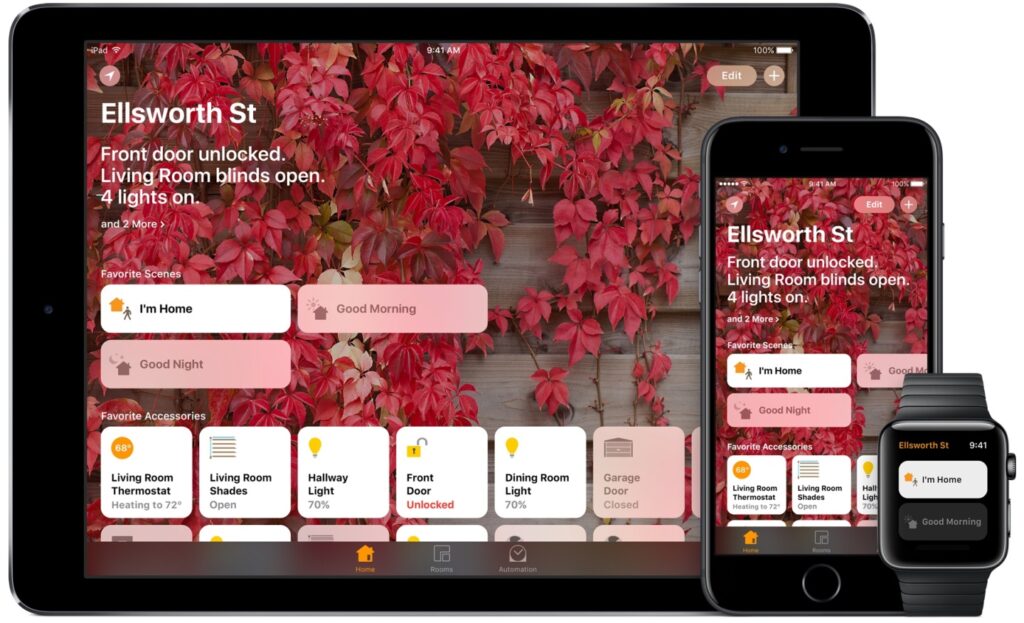
Comment ça marche ? L’écosystème Apple HomeKit relie essentiellement tous vos appareils connectés compatibles. Dans ce contexte, vous pouvez ajouter de nouveaux appareils en quelques secondes seulement via l’application Home. Ensuite, vous pouvez créer des scènes spécifiques qui répondent à vos besoins.
Comment réinitialiser Eve ? Eve Button
Utilisez un trombone ou un objet similaire et pressez le bouton de réinitialisation sur la face arrière de l’appareil pendant plus de 10 secondes jusqu’à ce que le voyant clignote en rouge.
Ainsi, Comment reinitialiser prise Koogeek ? De très nombreux appareils sont compatibles avec ce format en France, mais il vaut mieux signaler ce détail. Sur le côté, un bouton permettra de piloter manuellement la prise si besoin, ou encore de réinitialiser la prise en le maintenant appuyé 10s.
Comment redémarrer un HomePod mini ?
Redémarrer le HomePod mini ou le HomePod
Sur un iPhone, iPad ou iPod touch, appuyez de façon prolongée sur HomePod. Sur un Mac, double-cliquez sur HomePod. Faites défiler l’écran vers le bas, touchez ou cliquez sur Réinitialiser le HomePod, puis sélectionnez Redémarrer le HomePod.
Comment remettre à zéro Google home Mini ?
pour rétablir la configuration d’usine de Google Home Mini. Appuyez pendant environ 12 secondes sur le bouton de rétablissement de la configuration d’usine situé près du câble d’alimentation, à l’arrière de Google Home Max. Votre Home Max vous confirme que la réinitialisation est en cours.
Pourquoi mon HomePod ne trouve pas mon iPhone ?
Si « Dis Siri » n’est pas détecté
Sur iPhone, iPad ou iPod touch, maintenez le doigt sur HomePod. Sur Mac, double-cliquez sur HomePod. Faites ensuite défiler vers le bas et vérifiez que l’option Activer « Dis Siri » est activée.
Où se trouve le code de configuration HomeKit ?
Le code d’association HomeKit est collé sur la notice et à l’arrière du produit. S’il ne s’y trouve plus, vous pouvez le retrouver dans l’application Somfy Protect. Votre équipement doit être installé et connecté sur le réseau Wi-Fi de votre box pour récupérer le code d’association HomeKit.
Comment fonctionne Maison Apple ?
Grâce à Siri, votre voix se transforme en interrupteur.
Et avec l’Apple TV ou le HomePod, vous n’avez même pas besoin d’être chez vous. Par exemple, demandez à Siri d’activer le scénario « Je suis à la maison » alors que vous êtes en chemin. À votre arrivée, la température sera à votre goût et les lumières allumées.
C’est quoi l’application Maison sur iPhone ?
Vous pouvez utiliser l’app Maison pour contrôler et automatiser en toute sécurité des accessoires HomeKit, comme des lampes, des smart TV et des thermostats.
Comment reinitialiser une ampoule Apple ?
Vous aurez besoin de vérifier la documentation du produit, mais généralement le processus de réinitialisation est aussi simple que d’appuyer sur le petit bouton avec un stylo ou un trombone pendant 3 à 5 secondes et de le relâcher.
Comment réinitialiser une prise connectée Meross ?
Comment réinitialiser sa prise connectée Meross ? Appuyez le bouton longuement pendant les 5 secondes pour réinitialiser la prise, les programmes définis ne seront pas conservés, et on doit les re-créer.
Comment connecter un HomePod mini en Bluetooth ?
Mais pas avec un smartphone sous Android, ni un PC sous Windows. Le HomePod Mini repose en effet exclusivement sur le protocole de communication sans fil d’Apple Airplay 2. Impossible, par exemple, de s’y connecter simplement en Bluetooth, à l’instar d’une enceinte Bluetooth classique.
Comment connecter le HomePod mini au Wi-Fi ?
Accédez à l’écran d’accueil, placez votre appareil à côté de votre HomePod mini ou de votre HomePod, puis attendez que l’écran de configuration s’affiche. Ou bien, découvrez la marche à suivre si un voyant orange clignote sur votre HomePod mini.
Comment activer HomePod ?
Configurer le HomePod mini et le HomePod
Attendez d’entendre un son et de voir un voyant blanc clignoter sur le haut de l’appareil. Déverrouillez votre iPhone, iPad ou iPod touch, puis placez-le à côté du HomePod mini ou du HomePod. Touchez Configurer lorsque cette option s’affiche sur l’écran de votre appareil.
Comment changer le Wi-Fi sur Google Home Mini ?
Paramétrer une nouvelle connexion Wi-Fi sur votre Google Home

- Lancez l’application Google Home .
- Cliquez sur l’icône + ou sur le bouton ajouter.
- Sélectionnez l’option configurer l’appareil.
- Choisissez ensuite la rubrique configurer de nouveaux appareils dans votre salon (une petite icône en forme de maison)
Comment changer le Wi-Fi sur le Google Home ?
Comment changer le réseau Wi-Fi sur un Google Home
- Lancez l’application « Google Home ».
- Faites défiler vers le bas et appuyez sur l’appareil que vous souhaitez mettre à jour.
- Appuyez sur l’icône « Paramètres » dans le coin supérieur droit.
- Dans « Paramètres de l’appareil », à côté de « Wi-Fi », appuyez sur « Oublier ».
Pourquoi je n’arrive pas à connecter mon Google Home Mini ?
Le redémarrage doit être le premier réflexe en cas de bug. Comme avec tout autre appareil électronique grand public alimenté sur secteur, Google Home peut être redémarré en coupant le courant de la source. Pour cela, il faut débrancher l’alimentation secteur puis attendre environ 30 secondes et la rebrancher.
Comment connecter un iPhone à un HomePod ?
Connecter un HomePod à un réseau Wi-Fi via un portail captif : Connectez votre appareil iOS ou iPadOS au réseau du portail captif, ouvrez l’app Maison, puis maintenez le doigt sur l’icône HomePod. Faites défiler vers le bas et touchez « Connecter le HomePod à [réseau Wi-Fi] », puis suivez les instructions à l’écran.
Comment faire la mise à jour HomePod ?
Ouvrez l’app Maison. Sélectionnez Domicile , puis Réglages des domiciles > Mise à jour logicielle. Sélectionnez HomePod pour activer ou désactiver les mises à jour automatiques. Si une nouvelle mise à jour est disponible, sélectionnez Mettre à jour.
Où trouver code HomeKit Philips Hue ?
Ouvrez l’application Philips Hue et accédez à Paramètres > HomeKit et Siri.
Où trouver le code de configuration HomeKit netatmo ?
Vérifier d’abord la compatibilité du produit Netatmo avec Apple HomeKit. Pour le Thermostat, le code HomeKit s’affichera sur l’écran du Thermostat. Pour le Starter Pack pour chauffage collectif, le code HomeKit est présent à la fois au dos du manuel d’utilisation et sur l’étiquette collée sur le Relais.
Comment se connecter à un HomePod ?
Configurer HomePod mini et HomePod
Déverrouillez votre iPhone, iPad ou iPod touch et tenez-le à côté du HomePod mini ou du HomePod. Touchez Configurer lorsque cette option s’affiche sur l’écran de votre appareil. Suivez les instructions qui apparaissent à l’écran pour définir vos réglages.
N’oubliez pas de partager l’article !