

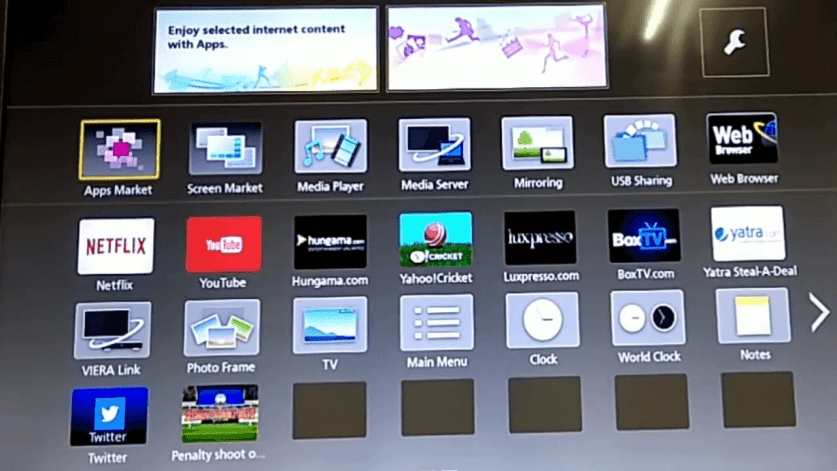

Appuyez sur le bouton “Home” de votre télécommande, allez dans le menu “Apps” de votre téléviseur et lancez Molotov. Vous pourrez également mettre l’application en favoris via l’onglet My App pour lancer en un clic l’app Molotov.
D’une part, Comment activer chromecast sur TV Panasonic ? Branchez Chromecast sur la télévision, la télévision sera visible maintenant comme un appareil prêt à être connecté. Sur votre téléphone, activez la « mise en miroir sans fil ». Puis tapez sur Chromecast et le miroir commence.
D’autre part, Comment changer la source du téléviseur Panasonic ?
parcourrez les chaînes mémorisées en appuyant sur le boutonHaut ou Bas. Pour changer la source : Appuyer deux fois sur la partie centrale du bouton pour faire apparaître à l’écran la liste de sources. Faites défiler les sources disponibles en appuyant le bouton vers le haut ou vers le bas.
Comment Installer l’application Molotov ? Il est vraiment simple d’installer Molotov sur votre tablette ou téléphone Android. Direction le Google Play Store pour télécharger gratuitement l’application. Une fois le téléchargement terminé, vous n’avez plus qu’à entrer vos identifiants Molotov dans l’application si vous disposez d’un compte.
Ainsi, Pourquoi je n’arrive pas à me connecter à Molotov ? Il peut s’agir de trois grands cas en général : Soit votre version de Molotov n’est pas à jour. Soit votre appareil est confronté à un problème de DRM (Digital Right Management) : Nous utilisons des DRM qui sont les garants des droits de diffusion de nos partenaires.
Comment activer Chromecast TV ?
Sur la télécommande fournie, appuyez sur la touche HOME. Sélectionnez Paramètres. Les prochaines étapes dépendront des options du menu de votre téléviseur : sélectionnez Applications → Voir toutes les applications → Récepteur Google Cast ou Chromecast intégré → Activer.
Comment savoir si ma TV à Chromecast intègre ?
Si vous ne trouvez pas les instructions de configuration de votre téléviseur avec Chromecast Intégré, procédez comme suit : En haut à gauche de l’écran d’accueil de l’application Google Home, appuyez sur Ajouter. Configurer un appareil. Nouvel appareil.
Comment activer le Chromecast ?
Appuyez sur l’icône Cast depuis une application compatible.
- Branchez le Chromecast au port HDMI de votre téléviseur, puis accédez à chromecast .com/setup.
- Connectez le Chromecast au réseau Wi‑Fi de votre domicile.
- Appuyez sur l’icône Cast depuis une application compatible.
Comment mettre HDMI sur une TV Panasonic ?
Utilisez un câble HDMI pour une image HD de qualité optimale.
- Procurez-vous un câble HDMI .
- Branchez le câble HDMI au port HDMI du téléviseur (le port nº 1 est recommandé).
- Branchez l’autre extrémité du câble HDMI à votre appareil périphérique.
- Appuyez sur la touche « INPUT ».
- Sélectionnez » HDMI 1″.
Comment changer la source du téléviseur ?
Pour sélectionner la source de votre téléviseur : 1 Appuyez sur la touche Source ou Input ou AV de votre télécommande ; 2 Sélectionnez la source correspondante à votre branchement. Vous accédez aux programmes du décodeur TV.
Comment aller sur HDMI 1 ?
Brancher le cable sur les deux appareils
Branchez l’une des entrées du cable HDMI dans le port HDMI de votre poste téléviseur. Ce dernier portera l’écriture HDMI. De plus en plus de télévisions possèdent plusieurs ports HDMI. Si c’est le cas du votre, branchez le cable dans le port HDMI 1.
Comment installer Molotov sur mon ordinateur ?
Utilisez la fonction de recherche afin de saisir “Molotov” puis validez. Une fois l’application installée, elle se place dans la barre de lancement des apps en bas de votre écran. L’icône Molotov apparaît alors et vous permet d’accéder à la fiche de l’application, et de cliquer sur “Installer”.
Comment mettre Molotov sur la TV ?
Molotov sur smartphone et tablette Android
Installez l’app Android, choisissez le programme que vous aimez, regardez-le en live, ou redémarrez depuis le début. Ou reprenez votre émission exactement là où vous l’avez laissée. Vivez la télé comme jamais. Disponible sur tous les appareils certifiés Android 5 et plus.
Comment avoir Molotov gratuit ?
Molotov c’est l’appli pour regarder la télé gratuitement et sur tous vos appareils connectés. Il suffit d’une connexion Internet et d’un écran pour accéder à la télévision gratuitement et à plus de 30 chaînes françaises présentes dans l’application.
Comment faire fonctionner Molotov ?
Molotov sur smartphone et tablette Android
Installez l’app Android, choisissez le programme que vous aimez, regardez-le en live, ou redémarrez depuis le début. Ou reprenez votre émission exactement là où vous l’avez laissée. Vivez la télé comme jamais. Disponible sur tous les appareils certifiés Android 5 et plus.
Pourquoi Molotov me demande de m’identifier ?
Concrètement, tout personne désirant de nouveau se connecter à l’application Molotov via cet ou ces appareils sera obligée de renseigner les identifiants pour se connecter.
Quelle alternative à Molotov ?
Il vous suffit d’installer le lecteur multimédia libre Kodi, qui est disponible sur quasiment toutes les plateformes. Si vous utilisez une TV Android, vous le trouverez sur le Play Store. Une fois l’application installée, nous allons installer le module Catch-up TV & More.
Pourquoi je n’arrive pas à caster sur ma TV ?
Le dysfonctionnement d’un objet connecté vient le plus souvent d’un problème de réseau. Pour y remédier, débranchez votre routeur, puis attendez quelques minutes avant de le rebrancher et de le redémarrer. Testez ensuite l’état de votre Wi-Fi à l’aide de plusieurs appareils différents.
Pourquoi mon Chromecast ne se connecte pas ?
Assurez-vous que votre routeur exécute la dernière version du logiciel. Pour réinitialiser votre Chromecast, débranchez-le, puis patientez 30 secondes avant de rebrancher le câble d’alimentation. Réinitialisez votre modem ou votre routeur en suivant les instructions du fabricant.
Comment installer Chromecast sur mon téléphone ?
Configurer Chromecast ou Chromecast Ultra
- Branchez votre Chromecast .
- Téléchargez l’application Google Home sur votre appareil Android compatible avec Chromecast .
- Ouvrez l’application Google Home .
- Suivez la procédure décrite.
- La configuration est réussie.
Comment connecter Chromecast intègre sur TV ?
Configurer votre télé avec Chromecast intégré sur :
- Assurez-vous que votre téléphone ou votre tablette est connecté au même réseau Wi-Fi que votre téléviseur ou votre écran avec le Chromecast intégré.
- Installez l’appli Google Home.
- Ouvrez l’application Google Home .
- Suivez les étapes.
- La configuration est effectuée.
C’est quoi le Chromecast intègre ?
Le système Chromecast, développé par Google et notamment intégré à certaines TV connectées, permet de diffuser les flux audio / vidéo provenant de certains appareils mobiles sans nécessiter de connexion filaire.
Comment savoir si on a Chromecast ?
Faites défiler vers le bas de cet écran et regardez le numéro de «Version du micrologiciel Cast» en bas de l’écran. S’il s’agit de 1,36, vous utilisez un Chromecast de première génération. S’il s’agit d’une version 1.40 ou plus récente, vous utilisez un Chromecast de deuxième génération ou plus récent.
Comment faire démarrer sa TV directement sur l’entrée HDMI ?
Vous devez d’abord vous assurer que le paramètre « Control for HDMI » (Commande pour HDMI ) est activé sur vos appareils.
- Sur la TV , appuyez sur HOME (ACCUEIL), puis sélectionnez.
- Sur les autres appareils de votre système, activez « Control for HDMI » (Commande pour HDMI ) dans les paramètres.
Comment activer la fonction HDMI ARC sur TV Panasonic ?
Dans la télévision, vous pouvez le trouver via le menu Paramètres >> >> Paramètres >> VIERA Link. Ensuite, vérifiez que le câble HDMI pour les deux appareils soit branché sur l’entrée HDMI ARC.
Pourquoi ma télé ne reste pas sur HDMI ?
1 Vérifiez la connexion HDMI :
Assurez-vous que le câble HDMI est correctement connecté aux deux extrémités. Essayez un autre câble HDMI. Connectez votre appareil HDMI à un autre port HDMI.
N’oubliez pas de partager l’article !

