
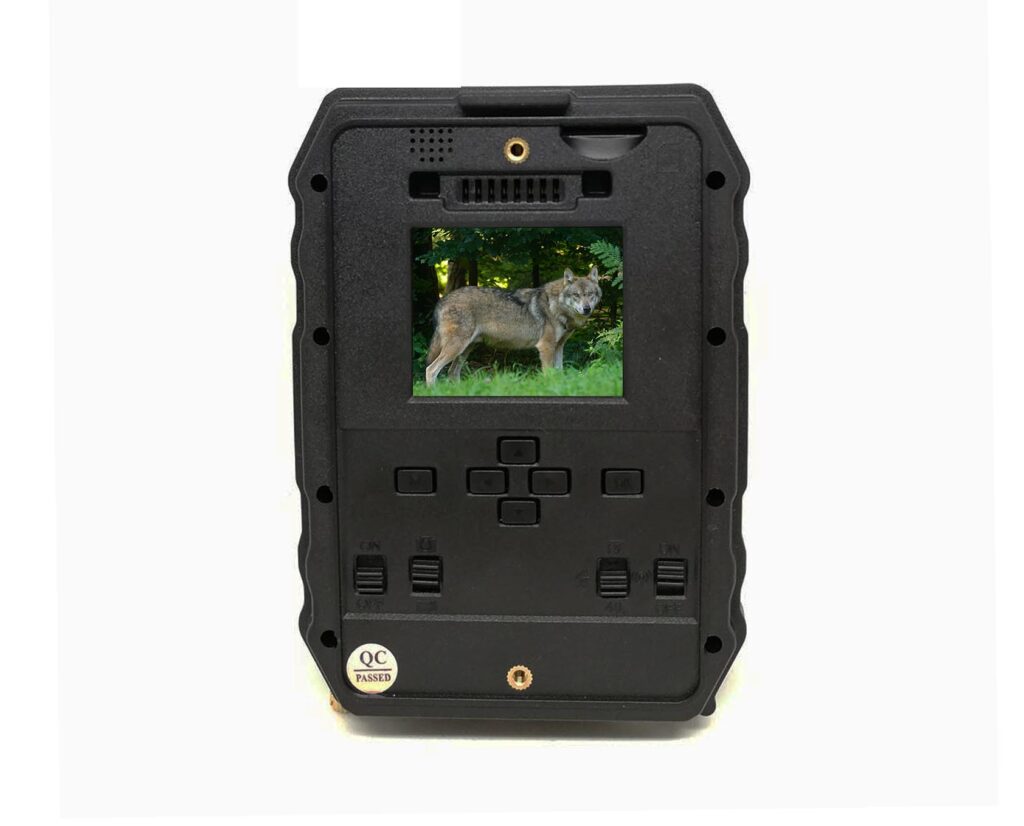
D’un autre côté, une solution alternative et flexible consiste à choisir une caméra de sécurité avec une carte SIM. La caméra aura accès au réseau mobile LTE 4G / 3G qui ne nécessite pas de connexion WiFi pour fonctionner. Grâce à la 4G, la caméra transmettra la vidéo en direct, à distance ainsi que des alertes.
Deuxièmement, Comment surveiller sa maison avec mon smartphone ? Installer une application gratuite de vidéosurveillance
Une fois installées, elles vous permettront de surveiller votre foyer et de contrôler votre caméra de sécurité bricolée de n’importe où directement depuis votre nouveau téléphone. L’une de nos applications favorites est Alfred, que l’on trouve sur Android et iOS.
Comment fonctionne une caméra sans Wi Fi ?
Ensuite Comment fonctionne la caméra sans Wifi ? Cette caméra sans Wifi est autonome et totalement sans fil. Cette caméra se connecte automatiquement à internet via le réseau mobile (3G ou 4G) grâce à la carte SIM dont vous allez l’équiper, exactement comme le fait votre smartphone.
Comment installer caméra de surveillance à distance ? Les étapes de l’ installation
- Installer le logiciel sur l’ordinateur et suivre les indications.
- Raccorder le pont réseau à l’ordinateur et à la prise électrique.
- Connecter le fil jaune sur la caméra et au bloc d’alimentation.
- Brancher la prise de la caméra .
- Fixer le socle de la caméra en hauteur.
- Visser la caméra vidéo.
Ainsi, Comment surveiller un terrain ? Une autre alternative est l’utilisation de caméras utilisées pour la chasse, ou ceux qui étudient la nature. Les modèles fonctionnant avec une carte Sim peuvent vous envoyer un MMS avec une photo prise lors de la détection de mouvement.
Quelle application pour surveiller sa maison ?
Alfred, Sécurité vidéosurveillance
En effet, il vous suffit juste de télécharger l’application sur vos deux appareils (disponible sur Android et iOS), et de sélectionner le mode « Camera » pour l’appareil que vous laissez à domicile, et « Viewer » pour celui que vous emportez avec vous !
Quelle est la meilleure application pour caméra de surveillance ?
IP Cam Viewer Lite
C’est une application permettant de gérer et de contrôler vos caméras de vidéosurveillance IP depuis votre smartphone Android. Fonctionnant aussi bien avec les caméras IP ou connectées en USB.
Comment recevoir les alertes sur son portable avec caméra extérieur ?
Pour recevoir des alertes de la caméra (en cas de personne détectée, de sonnette actionnée, de caméra hors connexion, etc.), vous devez activer les notifications push dans l’application. Vous pouvez ensuite activer ou désactiver les notifications individuelles pour personnaliser les alertes de la caméra.
Comment connecter une caméra à son portable ?
Allumez le WiFi sur votre caméra. Une fois que le signal Wi-Fi est actif sur votre Smartphone, il est prêt à être connecté à la caméra. Accédez aux options Wi-Fi du Smartphone. Sélectionnez le réseau « ST4K_XXXXXX » dans la liste (mot de passe par défaut : 1234567890).
Comment connecter une caméra IP sans routeur ?
Entrez dans la barre d’adresse l’adresse IP de la caméra suivi de son numéro de port. Dans notre exemple http://192.168.1.111:8999. C’est terminé, vous accédez maintenant à votre caméra en direct sans passer par internet ni un réseau local.
Quelle différence entre caméra IP et analogique ?
Les caméras analogiques délivrent des vidéos dans un format qui peut être visualisé sur un simple téléviseur, un enregistreur numérique ou même sur un ordinateur équipé d’une carte d’acquisition. Une caméra IP, quant à elle, numérise le signal en utilisant un encodeur spécialisé qui contient un serveur Web intégré.
Comment connecter une caméra sur mon téléphone ?
Comment connecter la caméra au Smartphone ?
- Allumez le WiFi sur votre caméra .
- Une fois que le signal Wi-Fi est actif sur votre Smartphone , il est prêt à être connecté à la caméra .
- Accédez aux options Wi-Fi du Smartphone .
- Sélectionnez le réseau « ST4K_XXXXXX » dans la liste (mot de passe par défaut : 1234567890).
Comment se connecter au caméra de la ville ?
La demande d’accès doit être adressée au responsable du système de vidéoprotection. Il faut donc identifier à qui appartiennent les caméras qui ont filmé la scène où vous étiez, et contacter le service de sécurité du propriétaire de la caméra (mairie, RATP, SNCF, service privé…).
Comment connecter une caméra de surveillance WiFi ?
Pour connecter une caméra au wifi de votre maison, vous devez flasher directement le QR code qui se trouve à l’arrière de votre caméra depuis l’application du constructeur. Sinon reliez la directement à votre routeur à l’aide d’un câble RJ45.
Où placer ses caméras de surveillance ?
En effet, il est important qu’une caméra soit installée dans un endroit qui permette de bien visualiser la zone concernée. Pour cela, choisissez un emplacement en hauteur. L’angle d’une pièce est particulièrement indiqué : il permet d’avoir une vue d’ensemble sur zone à surveiller.
Puis-je mettre une caméra dans mon jardin ?
Les particuliers ne peuvent filmer que l’intérieur de leur propriété (par exemple, l’intérieur de la maison ou de l’appartement, le jardin, le chemin d’accès privé). Ils n’ont pas le droit de filmer la voie publique, y compris pour assurer la sécurité de leur véhicule garé devant leur domicile.
Comment surveiller sa maison avec une WebCam à distance ?
WebCam Monitor est une autre application spécialisée pour Windows. WebCam Monitor vous permet d’accéder à votre webcam à distance pour surveiller votre domicile ou votre bureau où que vous vous trouviez.
Comment installer kiwatch ?
Pour l’installation de votre caméra, songez à avoir une prise secteur à proximité. Connectez la caméra à une box internet, directement en éthernet ou en Wifi. Identifiez-vous sur l’application Kiwatch à partir d’un smartphone, d’une tablette ou d’un ordinateur. L’installation de votre caméra est terminée !
Comment surveiller ma maison avec mon iPhone ?
La solution la plus fiable pour surveiller la maison avec l’iPhone est d’utiliser un système de vidéosurveillance avec l’installation de caméras capables de se connecter à Internet et qui peuvent être commandées à distance via une application spéciale à télécharger sur votre smartphone.
Quel application pour caméra ?
1. Xeoma. Ce logiciel de surveillance de caméra IP gratuit est l’une des applications les plus faciles à configurer. Tout ce que vous avez à faire est de vous assurer que vos caméras IP sont toutes connectées au même réseau, avec une adresse IP dédiée.
Comment se connecter à une caméra IP à distance ?
Ouvrez un navigateur Web et tapez l’adresse IP. Entrez vos informations de connexion. Allez à CONFIGURATION> BASE> Réseau> Information pour trouver le numéro de port HTTP utilisé par la caméra. La valeur par défaut est 80.
Quelle application caméra IP ?
IP Cam Viewer Basic est une application gratuite pour Android vous permettant de contrôler votre caméra IP. IP Cam Viewer Basic vous propose en effet de contrôler à distance et d’afficher votre caméra IP, votre DVR mais aussi les vidéos réseau ou encore de circulation.
Pourquoi je ne reçois pas de notification ?
Si vous utilisez un mobile Android, certaines fonctionnalités d’économie d’énergie peuvent entraîner des problèmes avec les notifications push. La raison de l’absence de notifications push peut être que le profil d’alimentation par défaut est défini pour conserver un certain ensemble d’applications en arrière-plan.
Comment activer les notifications sur mon Samsung ?
Allez dans Paramètres > Notifications > Barre d’état pour activer ou désactiver l’affichage des notifications dans la barre d’état. Vous pouvez également sélectionner le type d’affichage que vous souhaitez : le nombre de notifications, les 3 plus récentes (sous forme d’icône), toutes les notifications.
C’est quoi les messages push ?
Les push notifications, ou notifications push, sont des messages d’alerte envoyés par des applications sur les téléphones mobiles et les ordinateurs. À l’origine, le terme désignait les messages sonores que l’on pouvait recevoir sur son smartphone avertissant de l’arrivée d’un nouveau mail.
N’oubliez pas de partager l’article !