
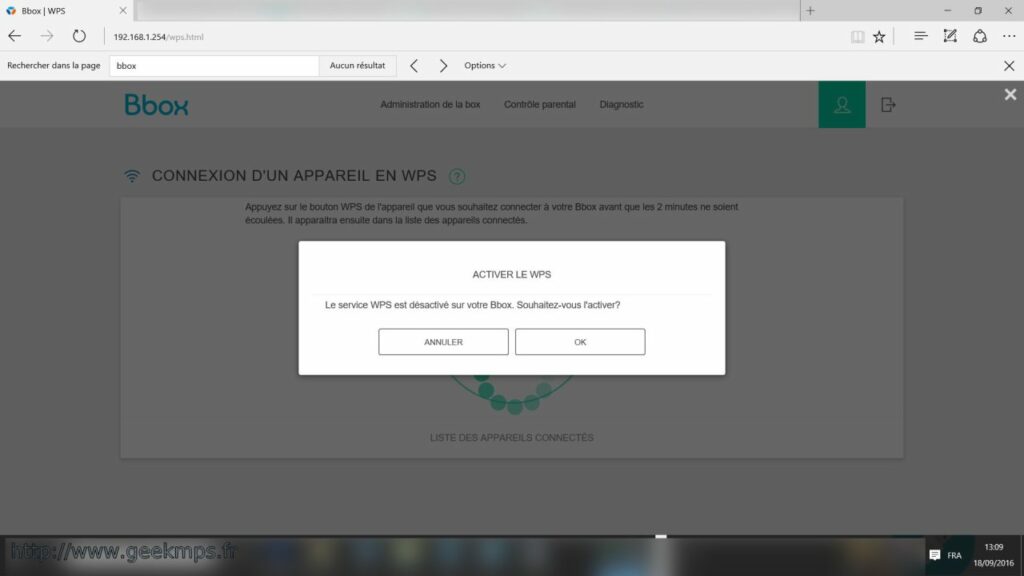
WPS (Wi-Fi Protected Setup) vous permet d’ajouter en toute sécurité des appareils à votre réseau sans fil sécurisé sans avoir à mettre en mémoire ni à saisir une clé cryptée (par ex. WEP/WPA/WPA2). Vous pouvez en général connecter le routeur via WPS à l’aide de deux méthodes différentes.
Deuxièmement, Comment connecter une imprimante en wifi sur Bbox ? Pour connecter une imprimante à une Bbox, en passant par le réseau sans fil (Wi-Fi), le plus simple est de passer par le biais du bouton AOSS “Wi-Fi facile”. Pour cela, il faut avant tout vérifier l’activation de ce mode, puis activer le bouton AOSS de votre modem pour connecter l’imprimante.
Quelle est la différence entre Wi-Fi et WPS ?
Ensuite C’est quoi le WPS ? Le WPS, c’est le Wifi Protected Setup, pour faire simple, le paramétrage simplifié du Wifi, et en effet, ce standard introduit sur nos routeurs en 2007 simplifie grandement la connexion au réseau sans fil.
Comment savoir si le WPS est activé ? Une fenêtre vous demande de rentrer la clé de sécurité : dans cette fenêtre se trouve le message « Vous pouvez aussi vous connecter en appuyant sur le bouton du routeur ». Appuyez sur le mode bouton WPS de votre box : vous n’avez pas besoin de rentrer de clé de sécurité, la configuration est automatique.
Ainsi, Quel est le bouton WPS du routeur ? Les routeurs et modem-routeurs de nouvelle génération D-Link disposent d’un bouton WPS. Il sert à établir rapidement et facilement une connexion sécurisée cryptée (WPA) entre le routeur et un périphérique Wi-Fi que vous souhaitez associer à votre routeur, tel qu’une caméra Wi-Fi .
Comment se connecter à une imprimante Wi-Fi ?
Connecter une imprimante sans fil sur Windows
- Ouvrez les paramètres ou le panneau de configuration de votre ordinateur.
- Choisissez « Périphériques et imprimantes »
- Sélectionnez « Ajouter une imprimante »
- Cliquez sur « Ajouter une imprimante réseau, sans fil ou Bluetooth »
- Sélectionnez votre imprimante sans fil.
Comment connecter une imprimante à une nouvelle box ?
Connectez l’imprimante à la box
Si votre box est récente, elle est équipée de deux ports USB. Connectez l’imprimante éteinte sur l’un d’eux et allumez-la. La connexion est effective, vous pouvez maintenant retourner à votre ordinateur afin de terminer la configuration.
Comment se connecter en Wi-Fi avec mon imprimante HP ?
Sur le panneau de commande de l’imprimante, appuyez sur l’icône HP Wireless Direct ( ), ou accédez au menu Configuration réseau ou au menu Paramètres sans fil, puis appuyez sur Wireless Direct et activez la connexion.
Comment connecter un appareil avec le WPS ?
Si votre routeur dispose d’un bouton WPS, vous devrez appuyer sur l’option Bouton poussoir WPS. Appuyez sur le bouton WPS de votre routeur, puis appuyez sur cette option sur votre téléphone Android pour vous connecter au réseau.
Pourquoi le WPS ne marche pas ?
Vous devez : Vérifier que le wifi de votre équipement est activé. Vérifier que votre équipement est compatible WPS (la plupart des téléphones sous Android et des ordinateurs sous Windows sont compatibles WPS).
Comment connecter un appareil en WPS ?
Pour connecter le produit à un routeur compatible avec la fonction WPS, appuyez sur le bouton WPS sur votre routeur ou votre point d’accès. Maintenez enfoncé le bouton Wi-Fi sur le produit durant 3 secondes. Le côté gauche du témoin WiFi deviendra vert pour indiquer que la connexion a été établie avec succès.
Pourquoi desactiver le WPS ?
Un simple appui sur ce bouton permet de connecter facilement un équipement sans avoir à saisir la clé de sécurité. Cependant, si vous souhaitez maîtriser entièrement l’accès wifi de vos collaborateurs, vous pouvez désactiver ce bouton. Ce bouton est réactivable à tout moment. Vous devez allumer votre ordinateur.
Où se trouve le code PIN WPS d’une imprimante ?
Rechercher le code PIN WPS
- Une fois que l’invite du code PIN WPS s’affiche sur l’ordinateur, recherchez un code PIN sur le panneau de commande de l’imprimante ou sur la fiche d’informations imprimée lors de la configuration.
- Saisissez le code PIN , puis cliquez sur Suivant pour terminer la configuration.
Comment se connecter en WPS Android ?
Appuyez sur le bouton WPS de votre routeur, puis appuyez sur cette option sur votre téléphone Android pour vous connecter au réseau. Si votre routeur n’a pas de bouton WPS et que la fonction est activée via un code PIN, vous devez appuyer sur l’option Entrée de code PIN WPS.
Où se trouve le code PIN WPS ?
Rechercher le code PIN WPS
- Une fois que l’invite du code PIN WPS s’affiche sur l’ordinateur, recherchez un code PIN sur le panneau de commande de l’imprimante ou sur la fiche d’informations imprimée lors de la configuration.
- Saisissez le code PIN, puis cliquez sur Suivant pour terminer la configuration.
Où se trouve le bouton WPS sur la Livebox ?
Activer le WPS
Appuyez sur le bouton WPS de la Livebox Play. Ce bouton est situé à l’arrière de la Livebox.
C’est quoi le bouton du routeur sur un ordinateur ?
Les routeurs et modem-routeurs de nouvelle génération D-Link disposent d’un bouton WPS. Il sert à établir rapidement et facilement une connexion sécurisée cryptée (WPA) entre le routeur et un périphérique Wi-Fi que vous souhaitez associer à votre routeur, tel qu’une caméra Wi-Fi .
Pourquoi mon imprimante ne se connecte pas au Wi-Fi ?
Assurez-vous que votre imprimante est allumée et vérifiez le voyant Wi-Fi sur votre routeur. Votre imprimante ne peut être consultée en ligne que si votre routeur est allumé et que le Wi-Fi est correctement activé. L’imprimante doit être sur le même réseau Wi-Fi que votre ordinateur.


Pourquoi je ne trouve pas mon imprimante en Wi-Fi ?
Assurez-vous que votre imprimante est allumée et vérifiez le voyant du wi-fi sur votre routeur. Votre imprimante ne peut être affichée en ligne que si votre routeur est allumé et que le wi-fi est correctement activé. L’imprimante doit se trouver sur le même réseau wi-fi que votre ordinateur.
Comment imprimer un document à partir de mon téléphone ?
C’est très simple :
- Ouvrez Google Chrome sur votre smartphone .
- Ouvrez le document ou la page que vous souhaitez imprimer dans le navigateur (pour les documents Word, Excel ou Powerpoint, passez par Google Drive)
- A droite de la barre d’adresse, touchez le menu ⋮ puis allez dans Partager.
- Sélectionnez Imprimer .
Comment connecter mon imprimante en Wi-Fi après changement de box ?
Vous devez :
- Allumer l’ imprimante à raccorder et vous assurer qu’elle dispose bien de la fonction wifi .
- Vérifier que la Livebox est sous tension, et que sa fonction wifi est activée. Le voyant wifi doit être allumé et fixe. Si ce n’est pas le cas, activer le wifi : Activer le wifi de la Livebox 4.
Comment connecter mon imprimante HP à ma nouvelle box ?
Placez l’imprimante à proximité du routeur Wi-Fi. Accédez au menu Configuration, Réseau ou Paramètres sans fil, puis sélectionnez Assistant de configuration sans fil. Sélectionnez le nom de votre réseau, puis saisissez le mot de passe pour terminer la connexion.
Pourquoi je n’arrive pas à connecter mon imprimante en Wi-Fi ?
Assurez-vous que votre imprimante est allumée et vérifiez le voyant Wi-Fi sur votre routeur. Votre imprimante ne peut être consultée en ligne que si votre routeur est allumé et que le Wi-Fi est correctement activé. L’imprimante doit être sur le même réseau Wi-Fi que votre ordinateur.
Pourquoi mon imprimante HP ne se connecte plus en Wi-Fi ?
Cliquez sur l’onglet Utilitaire, puis cliquez sur Ouvrir l’utilitaire de l’imprimante. Dans l’utilitaire HP, cliquez sur Configuration sans fil. Vérifiez que votre réseau figure dans la fenêtre Confirmation des paramètres sans fil puis cliquez sur Continuer pour terminer la configuration sans fil.
Pourquoi je ne trouve pas mon imprimante en Wi-Fi ?
Assurez-vous que votre imprimante est allumée et vérifiez le voyant Wi-Fi sur votre routeur. Votre imprimante ne peut être consultée en ligne que si votre routeur est allumé et que le Wi-Fi est correctement activé. L’imprimante doit être sur le même réseau Wi-Fi que votre ordinateur.
Où se trouve le bouton WPS sur une imprimante HP ?
Sur les imprimantes HP, le bouton WPS se présente avec un bouton avec l’icône Wi-Fi.
N’oubliez pas de partager l’article !