
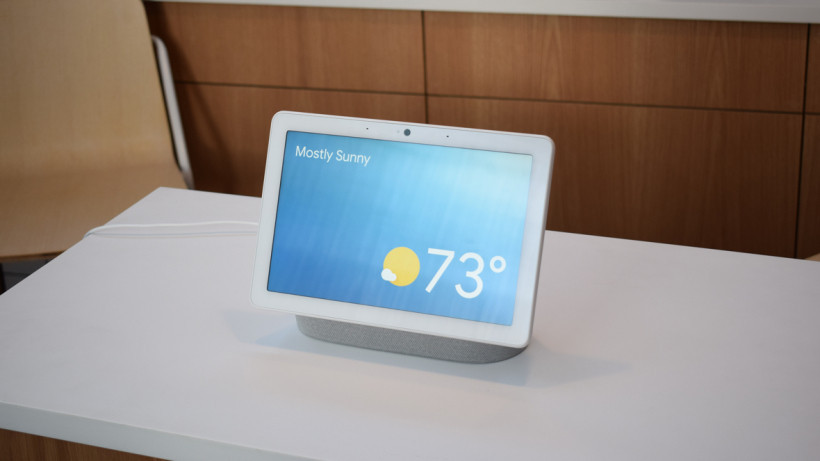
Débranchez l’enceinte ou l’écran, attendez 10 secondes, puis rebranchez l’appareil. Attendez que l’appareil redémarre, puis réessayez de poser votre question à l’Assistant. Redémarrez votre modem et votre routeur.
Deuxièmement, Pourquoi Google Home ne se connecte pas ? Google Home et problèmes de connexion
La première chose que nous vous recommandons de faire dans ces cas est d’éteindre votre Google Home pendant au moins 10 secondes, simplement en débranchant le cordon d’alimentation de la prise électrique. Ensuite, rebranchez l’appareil et attendez le redémarrage.
Comment faire un reset sur le Google Home ?
Ensuite Appuyez sur le bouton du micro situé à l’arrière de l’appareil pendant environ 15 secondes. Votre Google Home vous confirme que la réinitialisation est en cours.
Où sont les paramètres de connexion dans l’application Google Home ? Étape 2 : Vérifiez le réseau Wi-Fi de votre enceinte ou de votre écran
- Ouvrez l’application Google Home .
- Appuyez de manière prolongée sur la tuile de votre appareil.
- En haut à droite, appuyez sur Paramètres Informations sur l’appareil. Wi-Fi.
Ainsi, Comment mettre le Wi-Fi sur un Google Home ? Modifier le réseau Wi-Fi de votre appareil Google Nest ou Home
- Ouvrez l’application Google Home .
- Dans la partie supérieure gauche de l’écran, touchez Ajouter Configurer un appareil Nouvel appareil configurez de nouveaux appareils dans votre domicile.
- Suivez les étapes dans l’application.
Comment changer le wifi sur le Google Home ?
Comment changer le réseau Wi-Fi sur un Google Home
- Lancez l’application « Google Home ».
- Faites défiler vers le bas et appuyez sur l’appareil que vous souhaitez mettre à jour.
- Appuyez sur l’icône « Paramètres » dans le coin supérieur droit.
- Dans « Paramètres de l’appareil », à côté de « Wi-Fi », appuyez sur « Oublier ».
Comment restaurer OK Google ?
Activer la commande vocale « Ok Google » sur Android
- Ouvrez l’application Google depuis votre smartphone ou tablette Android .
- Dans le menu suivant, basculez l’interrupteur afin d’activer la commande vocale qui fonctionnera dans l’application Google ou n’importe quel écran de l’assistant Google Now .
Comment supprimer une chambre sur Google Home ?
Pour supprimer une maison, procédez comme suit :
Accédez à la maison que vous souhaitez supprimer. Appuyez sur Paramètres Supprimer cette maison Supprimer.
Comment vérifier les paramètres de connexion ?
- Ouvrez l’application Paramètres de votre téléphone.
- Appuyez sur Réseau et Internet. Internet. Si vous ne trouvez pas le paramètre que vous souhaitez modifier, recherchez-le.
- En bas de l’écran, appuyez sur Préférences réseau.
- Appuyez sur une option. Les options varient selon le téléphone et la version d’Android.
Comment reprogrammer Google home Mini ?
Le bouton de réinitialisation du Google Home Mini se situe en bas de l’appareil à proximité du cordon d’alimentation. Maintenez-le enfoncé jusqu’à la réinitialisation du Home Mini. Il pourra ensuite être configuré comme un nouvel appareil depuis l’application.
Pourquoi ma Wi-Fi ne marche pas ?
Plusieurs causes peuvent être à l’origine de ce problème de connexion, comme une mauvaise configuration de Windows, une mise à jour de Windows, un mauvais paramétrage de votre modem, ou encore une incompatibilité de certains paramètres entre votre box et votre ordinateur.
Comment se connecter à une enceinte Google ?
Allumez votre enceinte Bluetooth (ou assurez-vous qu’elle peut recevoir des connexions). Appuyez de manière prolongée sur l’appareil Google Nest ou Google Home auquel vous souhaitez connecter votre appareil Bluetooth. Enceinte par défaut pour la musique. Appuyez sur l’appareil que vous voulez reconnecter.
Comment changer le Wi-Fi ?
Pour changer le code WIFI, allez dans l’onglet « Wifi » > sécurité. Dans « clé » inscrivez le nouveau mot de passe. Puis validez. Attention vous allez devoir vous reconnecter avec le nouveau code à votre box sur tous vos appareils connecté en wifi.
Comment changer le réseau de mon Chromecast ?
Changer le Wi-Fi sur Chromecast
Allez dans « Paramètres> WLAN> Supprimer le réseau ». Vous serez maintenant automatiquement redirigé vers l’écran de démarrage. Vous pouvez maintenant configurer à nouveau votre Chromecast et le connecter au nouveau réseau WiFi.
Comment faire pour activer le OK Google ?
Activer la recherche vocale
- Sur votre téléphone ou votre tablette Android, ouvrez l’appli Google .
- En haut à droite, appuyez sur votre photo de profil ou votre initiale Paramètres. Voix.
- Sous » Hey Google « , appuyez sur Voice Match.
- Activez Hey Google .
Comment réinitialiser Google sur mon téléphone ?
Ouvrez l’application de navigateur Web et appuyez sur la touche Menu > Paramètres > Avancé > Paramètres de contenu. Appuyez sur Réinitialiser aux valeurs par défaut : vos paramètres devraient maintenant revenir à leur état d’origine.
Comment activer le micro de Google ?
Modifier les paramètres d’autorisation pour la caméra et le micro d’un site
- Sur votre appareil Android, ouvrez l’application Chrome .
- À droite de la barre d’adresse, appuyez sur Plus. Paramètres.
- Appuyez sur Paramètres du site.
- Appuyez sur Micro ou Appareil photo.
- Appuyez pour activer ou désactiver le micro ou la caméra.
Comment supprimer un objet sur Google Home ?
Supprimer une pièce
- Ouvrez l’application Google Home .
- En haut de l’écran, sélectionnez la maison où se trouve la pièce que vous souhaitez supprimer .
- Appuyez de manière prolongée sur le nom de la pièce que vous voulez supprimer .
- Appuyez sur Paramètres. Supprimer la pièce Supprimer .
Comment pieger Google Home ?
R- Dites : mets une chanson ou joue-moi une sérénade.


Q- Ok Google , à plus dans l’bus !
- Ok Google , jouons à un jeu.
- Ok Google , boule de cristal.
- Ok Google , tourne la roue.
- Ok Google , lance une pièce.
- Ok Google , roule un dès.
- Ok Google , j’ai de la chance.
Comment supprimer une lampe dans Google Home ?
Ouvrez le Google Home application. Sélectionnez l’appareil que vous souhaitez supprimer. Appuyez sur le Icône d’engrenage dans le coin supérieur droit. Au bas de la page Paramètres de l’appareil, appuyez sur le bouton Enlevez l’appareil bouton.
Où sont mes paramètres ?
Accéder au menu des paramètres
- Ouvrez l’appli Google .
- En haut à droite, appuyez sur votre photo de profil ou initiale Paramètres Recherche .
- Recherchez un paramètre .
Où sont les paramètres de mon téléphone ?
Le moyen le plus rapide d’accéder aux paramètres généraux du téléphone est de faire glisser le menu déroulant en haut de l’écran de votre appareil. Pour Android 4.0 et versions ultérieures, déroulez la barre de notifications depuis le haut, puis appuyez sur l’icône Paramètres.
Comment aller sur les paramètres ?
Cliquez sur le bouton Démarrer , puis sélectionnez paramètres . Ensuite, parcourez les catégories ou utilisez Rechercher pour effectuer votre recherche.
Pourquoi ma Google Home Mini ne se connecte pas au Wi-Fi ?
Redémarrez le routeur et la page d’accueil Google.
Si l’arrêt des appareils réseau posant problème ne permet pas à Google Home de se connecter au Wi-Fi, il y a de fortes chances pour que Google Home soit redémarré. Pendant que vous y êtes, vous pouvez également redémarrer votre routeur pour vous en assurer.
Comment remettre à zéro ?
Voici les étapes à suivre :
- Rendez-vous dans les paramètres de votre téléphone,
- Faites défiler la liste des paramètres et cliquez sur « Système », puis « paramètres avancés »,
- Cliquez sur « options de réinitialisation » puis sur « effacer toutes les données rétablir la configuration d’usine »,
Comment redémarrer un Google Home ?
Depuis l’application Google Home
- Assurez-vous que votre appareil mobile ou votre tablette sont associés au même compte que votre enceinte ou votre écran.
- Ouvrez l’application Google Home .
- Appuyez de manière prolongée sur la tuile de votre appareil.
- En haut à droite, appuyez sur Paramètres Plus. Redémarrer .
N’oubliez pas de partager l’article !