

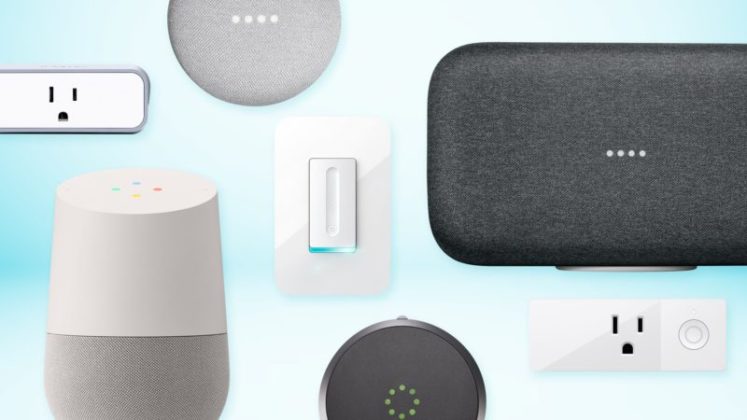

Tout comme Téléviseur intelligent HDR DEL UHD 4K de 65 po de Philips, Hitachi, Insignia, LG, Panasonic, Pioneer, Sony, Samsung, Sharp et Vizio offrent tous des téléviseurs pouvant interagir avec Google Home.
D’une part, Comment pieger Google Home ? Moi, je suis l’assistant Google .
Q- Ok Google , à plus dans l’bus !
- Ok Google , jouons à un jeu.
- Ok Google , boule de cristal.
- Ok Google , tourne la roue.
- Ok Google , lance une pièce.
- Ok Google , roule un dès.
- Ok Google , j’ai de la chance.
D’autre part, Comment connecter sa Google Home à la TV ?
Connectez-vous à votre TV avec votre compte SmartThings. Ouvrez ensuite l’appli Google Home et cliquez sur le signe « + » dans le coin supérieur gauche. Appuyez sur « configurer l’appareil » et allez sur « avez-vous déjà configuré quelque chose ». Dans ce menu, reliez votre compte SmartThings à Google Home.
Comment allumer sa télé avec Google Home ? La configuration de votre Android TV, Smart TV ou téléviseur avec Chromecast est très simple: il suffit d’installer l’application Google Home, d’ajouter le téléviseur en appuyant sur l’icône « + » en haut de l’application et de sélectionner Configurer le périphérique > Nouveau périphérique, puis de suivre les
Ainsi, Comment mettre le son de ma TV sur Google Home ? Appuyez de manière prolongée sur la tuile de votre appareil. En haut à droite, appuyez sur Paramètres , puis procédez comme suit : Pour sélectionner le téléviseur ou l’enceinte à utiliser pour écouter de la musique, appuyez sur Audio.
Comment rendre fou OK Google ?
Dites simplement à l’enceinte « Ok Google, raconte-moi une blague » pour que votre Assistant tente un trait d’humour. A noter qu’il existe des variantes sympathiques, comme « raconte-moi une devinette » et notre préférée : « raconte-moi une blague de geek ».
Est-ce que Google Home nous espionne ?
Reste qu’aucune étude ne prouve que nos assistants vocaux nous espionnent, hormis dans le cas d’un piratage venant d’une entité externe que l’on ne peut donc pas imputer à l’entreprise.
Quelle phrase pour Google Home ?
Google Home , maître de votre maison
- Ok Google , allume [nom de la lumière]
- Ok Google , tamise [nom de la lumière]
- Ok Google , augmente la luminosité de [nom de la lumière]
- Ok Google , règle le chauffage à 20.
- Ok Google , règle la climatisation à 25.
- Ok Google , active/désactive la prise [nom de la prise]
Comment allumer et éteindre la télé avec Google Home ?
Allumer son téléviseur avec une Google Home ou Home Mini
Il suffit pour cela prononcer l’une des commandes suivantes : « Ok Google » ou « Dis Google » puis : « Active le/mon téléviseur », « Active le/mon <nom de l’appareil> » ou bien « Allume/la/ma télé», « Allume le/mon <nom de l’appareil> ».
Comment aller sur Google sur la télé ?
Premiers pas avec l’application Google TV
- Sur votre téléphone ou tablette Android , ouvrez l’application Google Play Store .
- Recherchez Google Play Films et TV ou Google TV .
- Appuyez sur Mettre à jour ou Installer.
Comment utiliser Google sur une Smart TV ?
Comment aller sur Google avec Androïd TV ?
- Sur l’ordinateur, accédez à jeu de. Google . .
- Cliquer sur applications dans le panneau de gauche.
- Type Chrome dans la zone de recherche et appuyez sur Entrer.
- Ouvrez la liste des applications.
- Cliquer sur Installer.
- Choisissez votre appareil. Android TV . dans le menu déroulant.
Comment allumer la télé ?
Allumez le téléviseur avec le bouton/manette sur le téléviseur. Le bouton ON/OFF se trouve à l’arrière ou sous l’écran du téléviseur. Attendez 2 minutes pour que le téléviseur démarre. Si aucune image n’est visible, appuyez sur le bouton “Veille” de la télécommande.
Comment activer OK Google sur Android TV ?
Parler à l’Assistant
- Sur la télécommande de votre Android TV , appuyez sur le bouton Assistant ou Micro. , puis posez votre question.
- Sur certains appareils, la télécommande n’est pas nécessaire. Dites » Ok Google » pour activer l’Assistant.
Comment utiliser Ok Google comme enceinte ?
Démarrez l’application mobile Google Home sur votre smartphone ou votre tablette. Dans la liste des appareils, appuyez sur votre haut-parleur intelligent Google Home. Appuyez sur l’option «Appareils Bluetooth couplés». Enfin, appuyez sur « Activer le mode de couplage ».
Comment utiliser Google Home avec Chromecast ?
Enceintes et Chromecast
- Ouvrez l’application Google Home .
- Appuyez de manière prolongée sur la tuile de votre appareil.
- En haut à droite, appuyez sur Paramètres. Audio, puis : Pour choisir le téléviseur ou l’enceinte à utiliser pour écouter de la musique, appuyez sur Enceinte par défaut pour la musique.
Comment changer le mot OK Google ?
Sur votre téléphone ou votre tablette Android, dites « Hey Google, ouvre les paramètres de l’Assistant ». Sinon, accédez aux paramètres de l’Assistant. Apportez les modifications souhaitées. Appuyez sur OK.
Comment faire dire quelque chose à Google ?
Cliquez sur « +this », et cherchez le service « Google Assistant » dans le formulaire de recherche, puis cliquez sur la vignette Google Assistant. Puis cliquez une fois de plus sur la vignette « Say a simple phrase ». Saisissez la phrase que vous souhaitez faire entendre à Google Assistant.

Quelle question à poser ?
Les questions personnelles
- Quel est ton souvenir préféré de nous ?
- Quelle est ta plus grande peur ?
- Quelle est la chose que je fais et que tu voudrais que j’arrête de faire ?
- As-tu un secret que je ne connais pas ?
- De quelle partie de ton enfance es-tu la plus nostalgique ?
Est-ce que Google écoute ce que l’on dit ?
Les micros de nos téléphones, utilisés pour nos conversations téléphoniques, servent aussi à Siri, Alexa, « OK Google » et consorts pour répondre à nos questions toujours plus rapidement et précisément. Logiquement, oui, ils nous écoutent, même en veille, puisqu’ils attendent le signal pour s’activer.
Qui nous espionne ?
Smartphones, télévisions, tablettes tactiles… De plus en plus de technologies du quotidien peuvent nous espionner. Cette évolution inquiète et certains voient dans ce « système d’écoute » le reflet d’une société déjà décrite dans les romans d’anticipation comme « 1984 ».
Comment faire dire quelque chose à Google Home ?
Cliquez sur « +this », et cherchez le service « Google Assistant » dans le formulaire de recherche, puis cliquez sur la vignette Google Assistant. Puis cliquez une fois de plus sur la vignette « Say a simple phrase ». Saisissez la phrase que vous souhaitez faire entendre à Google Assistant.
Qu’est-ce qu’il ne faut pas dire à Google ?
Le top des mots à ne surtout pas chercher sur Google
- Krokodil. On ne vous met pas le lien, c’ est trop affreux.
- Calculus bridge. Ce n’est pas un pont situé dans un quelconque pays anglo-saxon
- Fournier.
- L’ichtyose Harlequin.
- Asticots + bouche.
- Votre propre adresse e-mail.
- Google .
- Vos symptômes.
Comment changer le mot clé OK Google ?
Allez dans «Paramètres», puis appuyez sur «Appareils» Sélectionnez votre téléphone ou votre tablette. Activez l’Assistant Google. Activez ou désactivez la fonction « Détection OK Google »
Comment allumer et éteindre une télévision ?
Appuyez sur le bouton d’alimentation de votre téléviseur.
Parcourez les guides utilisateur fournis avec votre téléviseur si vous les avez conservés. Vérifiez si votre téléviseur possède d’un bouton d’alimentation tactile visible. Il se trouve le plus souvent au milieu du panneau inférieur de votre TV.
Comment Eteindre la télé avec Chromecast ?
Branchez le Chromecast sur une prise murale ou une autre source d’alimentation afin qu’il reste allumé lorsque vous éteignez le téléviseur. Si vous branchez le Chromecast sur le port USB de votre téléviseur, il s’éteindra avec votre téléviseur et ne répondra pas à vos commandes vocales.
Comment allumer une télé sans télécommande et sans bouton ?
La seule façon d’allumer le téléviseur sans télécommande est d’utiliser l’interrupteur à l’arrière. Vous ne pouvez pas changer d’entrée sans télécommande, mais vous pouvez également utiliser l’application de télécommande Android TV sur iPhone ou Android pour contrôler votre téléviseur.
N’oubliez pas de partager l’article !

