

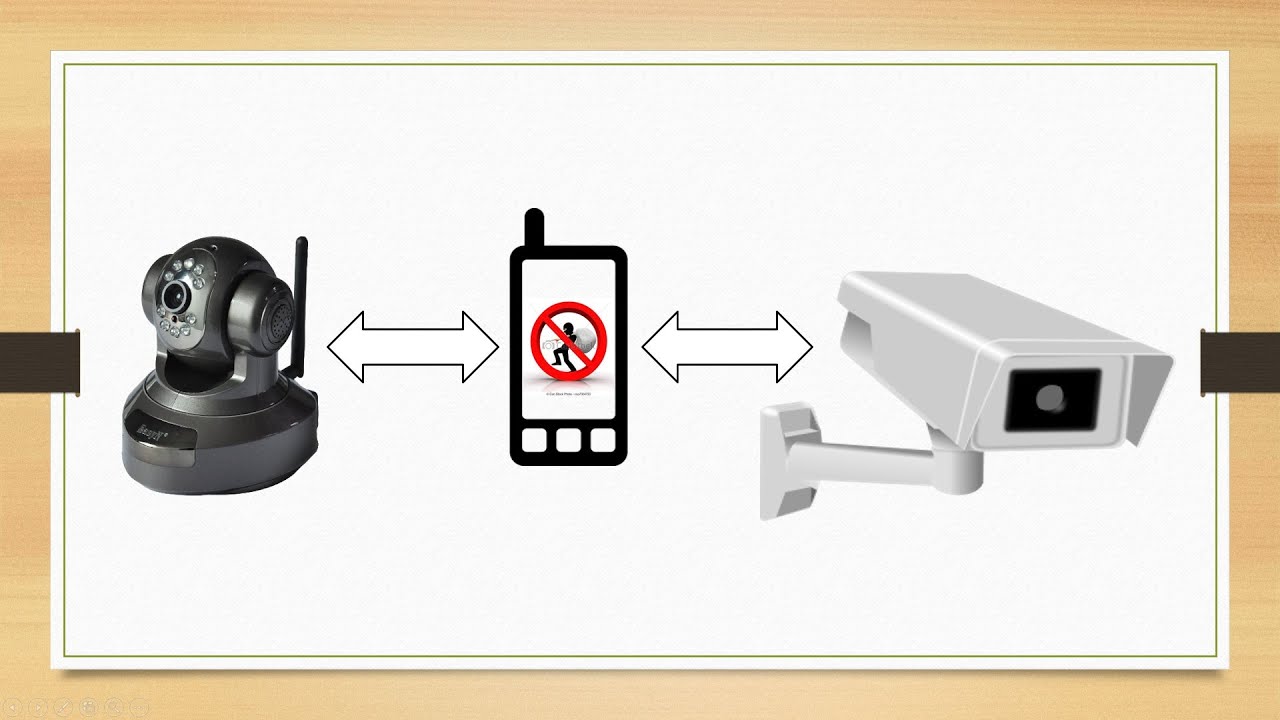

Sur un autre PC (qui n’est pas connecté au même réseau que votre caméra), vous pouvez afficher votre caméra en ouvrant le navigateur Web, en tapant http: // (adresse IP) 🙁 numéro de port de la caméra) et en appuyant sur Entrée . Pour cet exemple, l’adresse serait http://183.38.7.205:3333.
D’une part, Comment accéder à ma caméra IP par Internet ? Votre caméra IP peut se connecter directement à votre routeur internet (box internet) à l’aide d’un câble Ethernet. Grâce à cette connexion, vous obtiendrez l’adresse IP (numéro qui identifie chaque appareil connecté à Internet. Par exemple :192.168.1.1).
D’autre part, Comment faire fonctionner ma caméra sur mon PC ?
Pour autoriser votre appareil à accéder à la caméra, sélectionnez Démarrer , puis Paramètres > Confidentialité > Caméra . Dans Autoriser l’accès à la caméra sur cet appareil, si l’accès à l’appareil photo pour cet appareil est désactivé, sélectionnez Modifier et activé l’accès à la caméra pour cet appareil.
Comment connecter caméra avec PC ? Connectez la prise CPL au modem/routeur avec un câble Ethernet ;
- Placez un second boîtier sur une prise à proximité de votre caméra de surveillance. Si la caméra est compatible avec la technologie PoE, procédez tout simplement à la connexion par câble RJ45.
- Par la suite, faites de même avec votre PC .
Ainsi, Comment ouvrir un port pour caméra IP ? Port 80 (TCP) http permet l’accès à l’interface de configuration web et autorise la transmission de la vidéo.
Pourquoi je n’arrive pas à connecter ma caméra en Wi-Fi ?
Si vous ne trouvez pas votre réseau Wi-Fi dans l’application lorsque vous configurez la caméra ou la sonnette, il se peut que votre routeur Wi-Fi se trouve trop loin, qu’il y ait des interférences sur le réseau sans fil, que le nom du réseau soit masqué ou qu’un autre problème survienne.
Comment visionner sa caméra IP sur son smartphone ?
Télécharger l’application iDMSS Lite ou gDMSS Lite
Pour pouvoir voir vos caméras sur votre smartphone, cela passe par une application à télécharger sur votre smartphone et/ou votre tablette. Il faudra donc passer par l’AppStore (iphone et ipad) ou le PlayStore (appareils sous Android).
Comment connecter une caméra IP sur livebox ?
Pour accéder à votre caméra depuis Internet, il suffit de saisir dans la barre d’adresse du navigateur votre adresse IP publique, suivie de « : » et du numéro de port que vous avez ouvert. A noter que l’opérateur Orange n’utilise pas d’adresse IP fixe mais une adresse IP dynamique (contrairement avec Free et Bouygues).
Pourquoi la caméra ne fonctionne pas ?
Sommaire Réactiver la webcam avec une touche Mettre à jour le pilote de la webcam avec Windows Update Vérifier les branchements Autoriser l’accès à la webcam Savoir si la webcam est bien reconnue dans Windows Trouver le pilote
Pourquoi je n’arrive pas à connecter ma caméra en wifi ?
Si vous ne trouvez pas votre réseau Wi-Fi dans l’application lorsque vous configurez la caméra ou la sonnette, il se peut que votre routeur Wi-Fi se trouve trop loin, qu’il y ait des interférences sur le réseau sans fil, que le nom du réseau soit masqué ou qu’un autre problème survienne.
Comment ouvrir la caméra ?
Pour ouvrir votre webcam ou votre appareil photo, sélectionnez le bouton Démarrer, puis sélectionnez Appareil photo dans la liste des applications. Si vous avez plusieurs caméras, vous pouvez basculer de l’une à l’autre en sélectionnant Changer de caméra en haut à droite une fois l’application Caméra ouverte.
Comment se connecter à une caméra ?
Entrez dans la barre d’adresse l’adresse IP de la caméra suivi de son numéro de port. Dans notre exemple http://192.168.1.111:8999. C’est terminé, vous accédez maintenant à votre caméra en direct sans passer par internet ni un réseau local.
Comment connecter une caméra ?
Pour connecter une caméra au wifi de votre maison, vous devez flasher directement le QR code qui se trouve à l’arrière de votre caméra depuis l’application du constructeur. Sinon reliez la directement à votre routeur à l’aide d’un câble RJ45.
Comment trouver le port d’une adresse IP ?
Comment trouver votre numéro de port sur Windows
- Ouvrez votre invite de commandes.
- Entrez la commande ipconfig.
- Tapez ensuite netstat -a pour voir apparaître une liste de vos différents numéros de port .
Pourquoi ma caméra se met hors ligne ?
Si vous recevez de nombreuses notifications indiquant que votre caméra est hors ligne, cela signifie généralement que la connexion Wi-Fi de votre caméra n’est pas stable. Il est probable qu’elle se déconnecte, puis qu’elle se reconnecte.
Comment accéder caméra IP à distance Livebox ?
Pour accéder à votre caméra depuis Internet, il suffit de saisir dans la barre d’adresse du navigateur votre adresse IP publique, suivie de « : » et du numéro de port que vous avez ouvert. A noter que l’opérateur Orange n’utilise pas d’adresse IP fixe mais une adresse IP dynamique (contrairement avec Free et Bouygues).
Comment se connecter à une caméra Wi-Fi à distance ?
Ouvrez un navigateur Web et tapez l’adresse IP. Entrez vos informations de connexion. Allez à CONFIGURATION> BASE> Réseau> Information pour trouver le numéro de port HTTP utilisé par la caméra. La valeur par défaut est 80.
Comment trouver une caméra Wi-Fi ?
Voici comment procéder : Étape 1 : Se connecter au réseau Wifi du logement avec son smartphone. Étape 2 : Lancer l’application Fing (disponible sur Android et iOS) et lancer un scan du réseau. Étape 3 : Comprendre quels sont les appareils connectés.

Comment connecter une caméra à son téléphone ?
Activez la fonction hotspot de votre smartphone Android (fonction Hotspot ou Hotspot portable), et créez un réseau WiFi. Définissez un mot de passe de connexion. Connectez la caméra à votre téléphone sur ce réseau Wi-Fi. Une fois la connexion établie, vous devriez pouvoir utiliser par exemple FLIR Tools Mobile.
Comment connecter une caméra avec son téléphone ?
Allumez le WiFi sur votre caméra. Une fois que le signal Wi-Fi est actif sur votre Smartphone, il est prêt à être connecté à la caméra. Accédez aux options Wi-Fi du Smartphone. Sélectionnez le réseau « ST4K_XXXXXX » dans la liste (mot de passe par défaut : 1234567890).
Comment se connecter à la caméra de surveillance ?
Pour accéder à une caméra de surveillance, entrez dans votre navigateur une URL composée de l’adresse IP publique et du numéro de port. Par exemple, si l’adresse IP publique est 101.02.104.105 et que votre caméra est connectée au port HTTP 8111, vous devrez entrer l’URL “https://101.02.104.105:8111”.
Comment connecter une caméra IP sur Livebox 5 ?
Connectez-vous à l’interface de la Livebox .
- Dans le premier champ, sélectionnez votre équipement parmi la liste proposée.
- Dans le second champ, saisissez l’adresse IP .
- Cliquez sur Ajouter.
Où se trouve l’adresse IP de la Livebox ?
Accéder à l’interface
Ouvrez votre navigateur Internet (Chrome, Mozilla Firefox, Internet Explorer, Safari etc.). Saisissez http://livebox/ ou 192.168.1.1 dans la barre d’adresses.
Comment réinitialiser une caméra ?
Étape 1 Sur votre PC, accédez à Paramètres > Applications > Applications et fonctionnalités > Appareil photo. Étape 2 Sélectionnez l’application Appareil photo et cliquez sur Options avancées. Étape 3 Cliquez sur Réinitialiser.
Pourquoi ma caméra ne s’allume plus ?
Cela peut venir d’une batterie HS, ou d’un circuit de charge HS suite à utilisation d’un chargeur secteur non adapté. La caméra peut aussi avoir pris l’eau. Dans ces cas ci, nous vous conseillons de contacter directement le SAV.
Comment réinstaller la caméra ?
Réinitialiser ou réinstaller la caméra Allez d’abord dans « Paramètres » – « Applications et fonctionnalités » – « Caméra » – « Options avancées » et cliquez sur « Réinitialiser » pour réinitialiser l’application.
N’oubliez pas de partager l’article !

